Geforce Experience でゲームを録画したところ、できあがった動画にマウスカーソルだけが映っていないということがありました。 プレイ中の画面ではきちんと見えているのに、録画された映像ではカーソルが消えています。
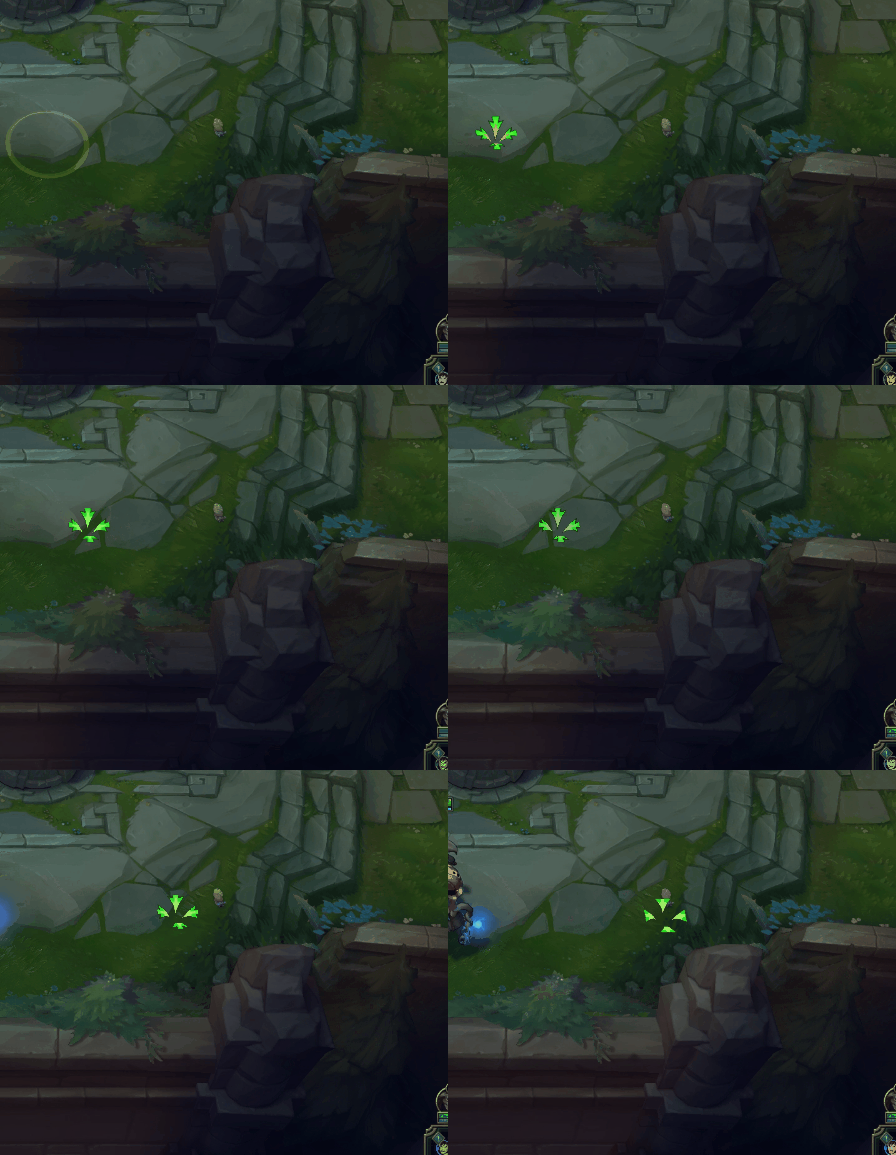
原因がわからず厄介でしたが、Windows 側のマウス設定を触ることで解消できました。 NVIDIA 側ではなく OS 側の設定だった、というのがポイントです(Windows 10 で確認)。
マウス設定をやり直す
1. マウスのプロパティを開く
「設定」→「デバイス」を開きます。
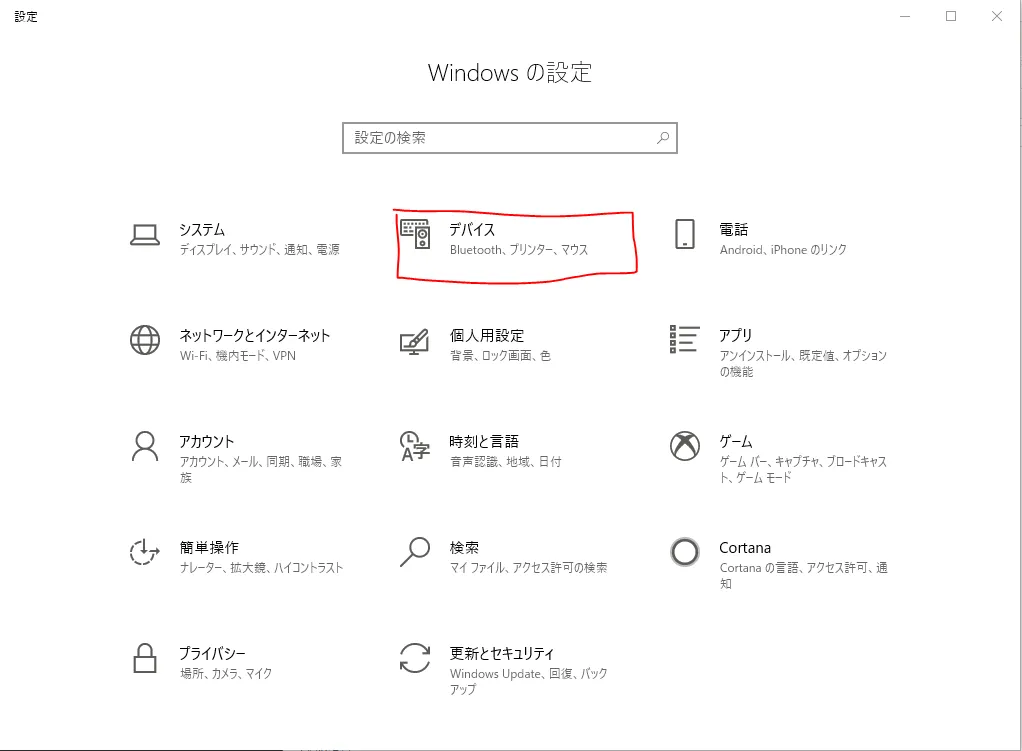
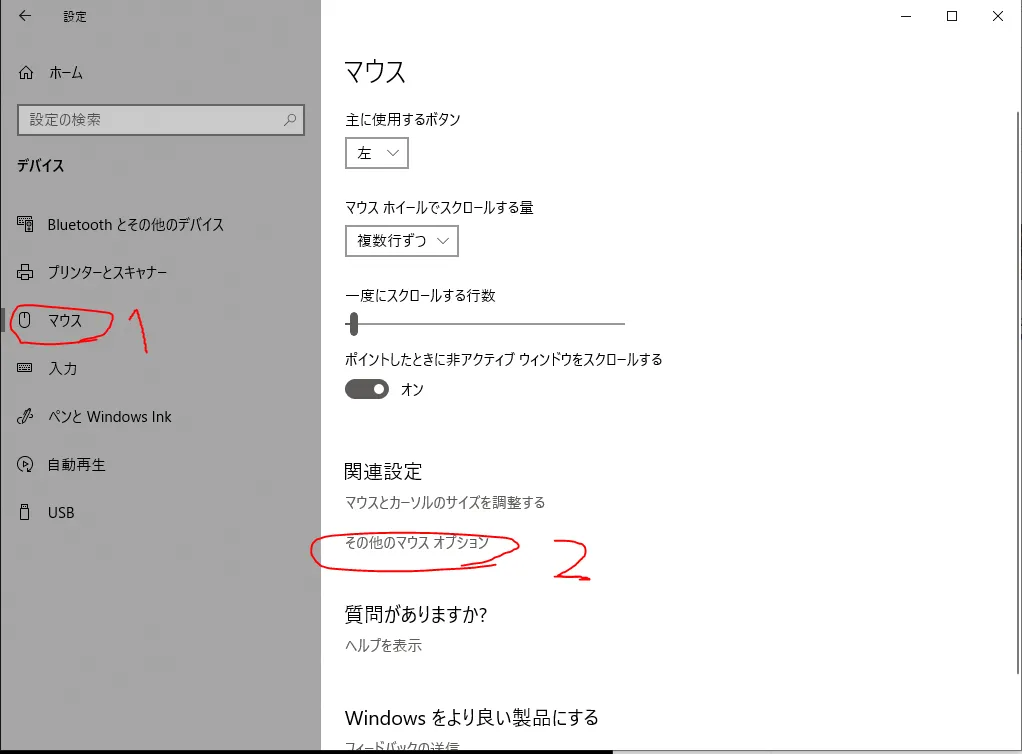
左のメニューから ①マウス を選び、関連設定にある ②その他のマウス オプション をクリックします。
2. ポインター オプションタブへ移動する
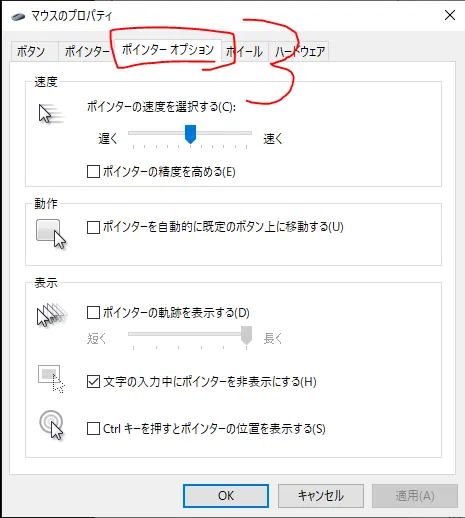
「マウスのプロパティ」が開くので、③ポインター オプション タブをクリックします。
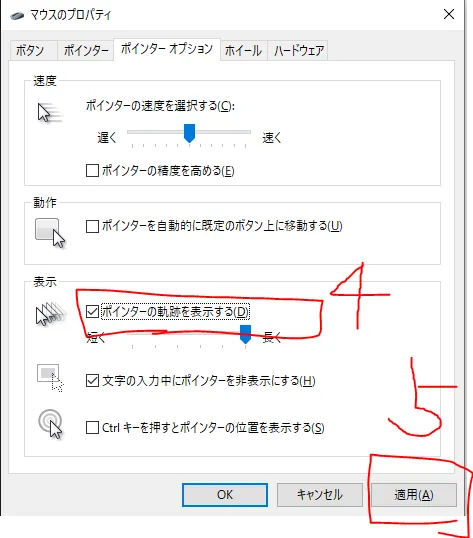
3. 「ポインターの軌跡を表示する」を一度オンにする
表示の欄にある ④ポインターの軌跡を表示する にチェックを入れ、⑤適用 を押します。
4. チェックを外して確定する
適用したら、⑥ポインターの軌跡を表示する のチェックを外して、⑦適用 → ⑧OK の順に押します。
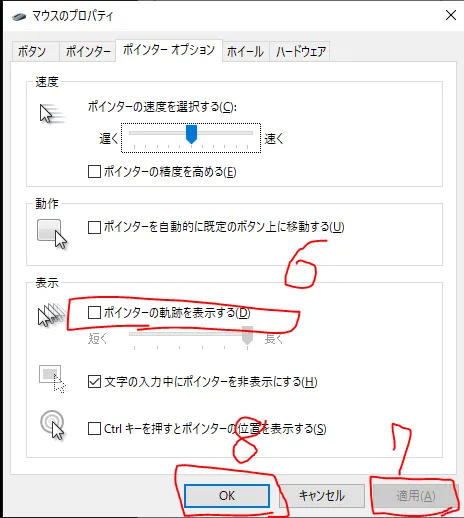
軌跡表示は一度オンにして適用するだけで、オンのままにしておく必要はありません。 設定をオン・オフと往復させることに意味があります。
録画して確認する
設定後にもう一度 Geforce Experience で録画してみると、カーソルがきちんと映るようになりました。
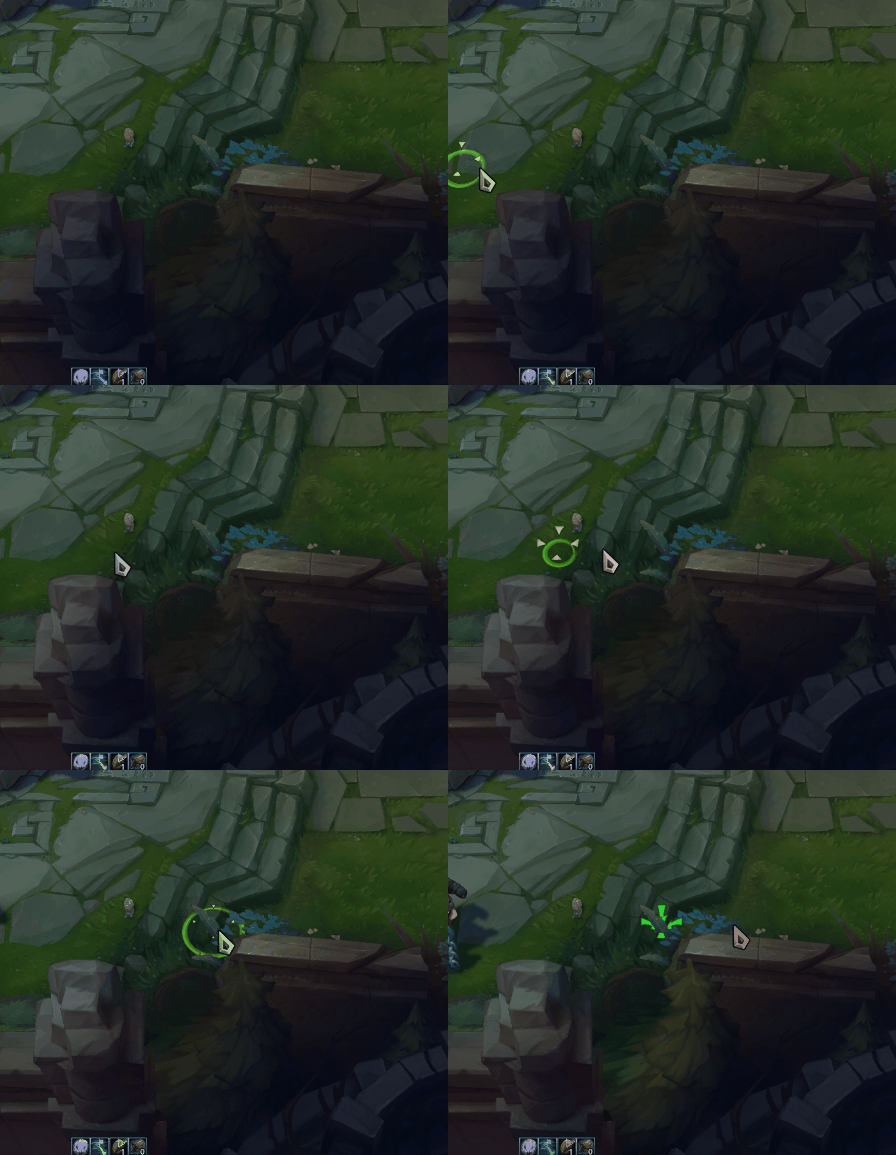
なぜこの操作で直るのかまでは、正直なところ分かっていません。 ただ NVIDIA 側の設定を一切変えずに解決したので、同じ症状で困っている場合は最初に試してみる価値があります。
📝 この記事は2020年2月にWindows 10で確認した内容です。
・Windows 11 では「設定」→「Bluetooth とデバイス」→「マウス」→「マウスの追加設定」から同じ「マウスのプロパティ」を開けます。
・Geforce Experience 自体は、2024年11月12日に正式リリースされた NVIDIA App へ置き換えられ、ShadowPlay などの機能はそちらへ移行しています。録画機能の入り口は変わりましたが、上記はWindows側の設定なので操作は同じです。
・Windows 11 では「設定」→「Bluetooth とデバイス」→「マウス」→「マウスの追加設定」から同じ「マウスのプロパティ」を開けます。
・Geforce Experience 自体は、2024年11月12日に正式リリースされた NVIDIA App へ置き換えられ、ShadowPlay などの機能はそちらへ移行しています。録画機能の入り口は変わりましたが、上記はWindows側の設定なので操作は同じです。
コメント
GitHub アカウントでコメントできます。内容はGitHub Discussionsに公開されます。