今回は Windows 10、Visual Studio 2015(C++)環境に OpenCV 3.4.1 を導入し、 基本的な動作が確認できるまでの作業を行います。
vc14 や lib のファイル名が変わります。読み替えのポイントは記事末にまとめました。
OpenCV 3.4.1 をダウンロードする
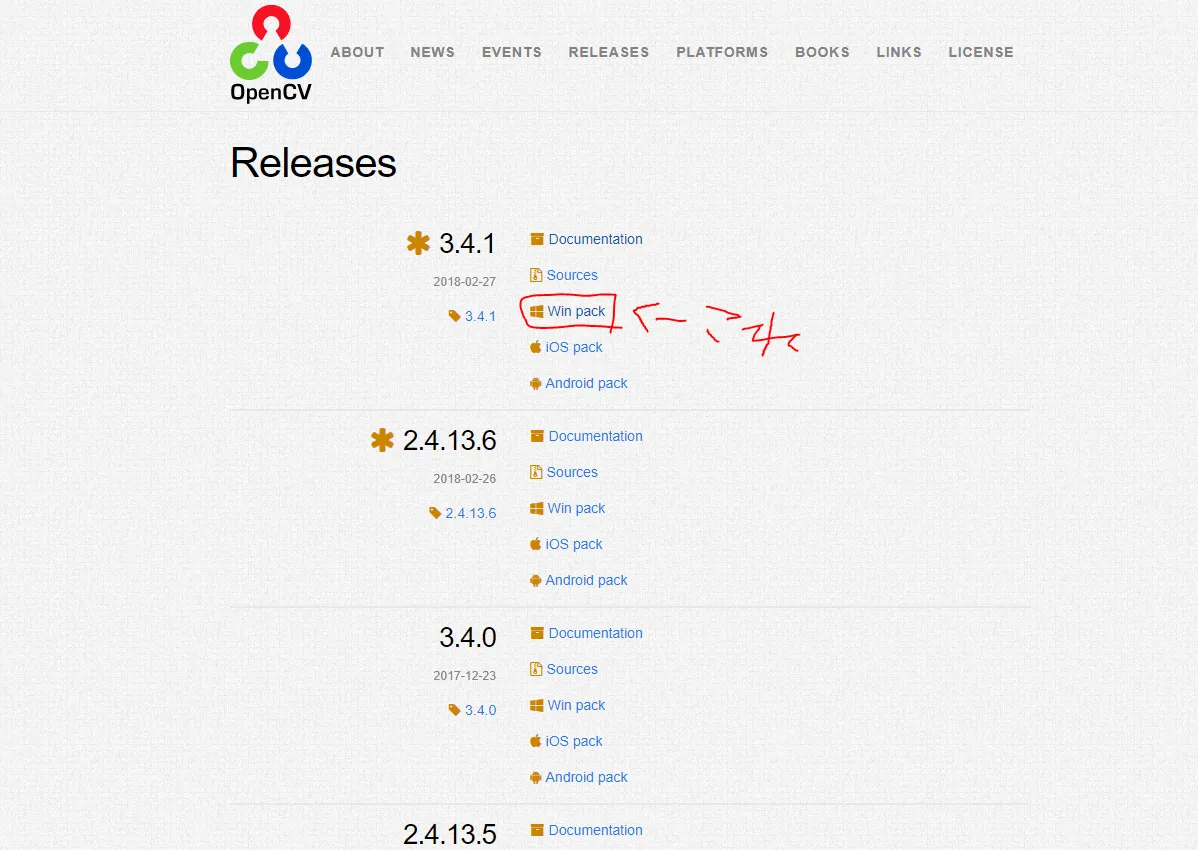
OpenCV 公式サイトのリリースページを開き、下図の Win pack をクリックします。
少し待つと、下図のように5秒後に自動でダウンロードが始まります。

opencv-3.4.1-vc14_vc15.exe という約171MB の exe ファイルがダウンロードされたはずです。
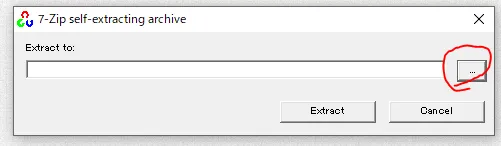
opencv-3.4.1-vc14_vc15.exe を起動して、展開先を選んで Extract をクリックすると、
自動でファイルが生成されます。ちなみにぼくは C:\ 直下(ローカルディスク)に作りました。
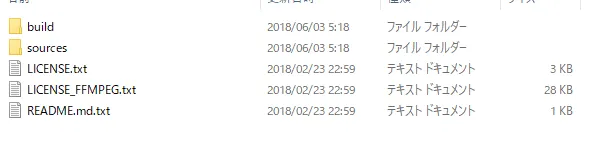
生成が終わったら opencv のフォルダを確認します。下図のようになっていれば OK です。
環境変数の編集
次に環境変数の編集を行います。
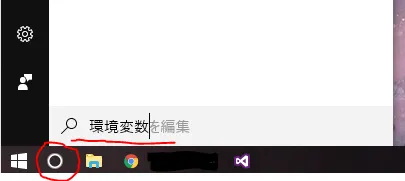
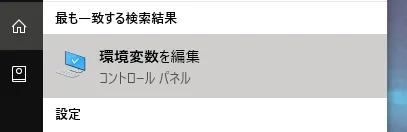
スタートボタンの横の検索から「環境変数」と入力して検索し、 最も一致する検索結果から出た「環境変数を編集」を起動します。
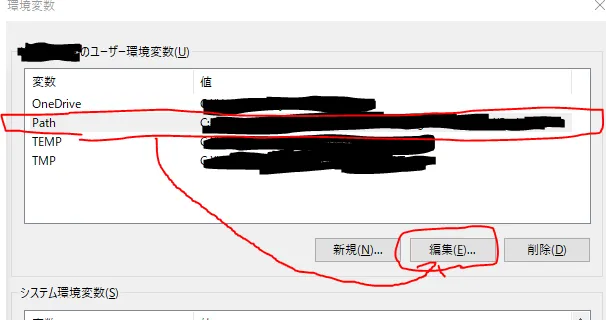
開いたら、ユーザー環境変数の中にある「Path」を選択して「編集」を押します。
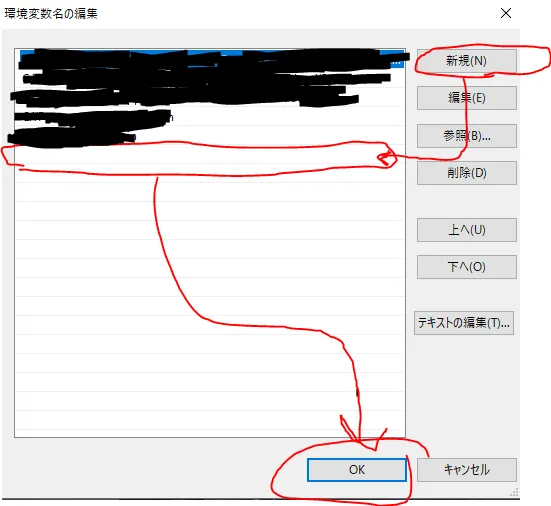
環境変数名の編集画面が出てくるので「新規」を押し、 生成した opencv フォルダの中にある build フォルダのパスをここに追加します。
ぼくの場合は C:\ 直下に生成したので C:\opencv\build\x64\vc14\bin になります。
入力したら OK ボタンを押して完了です。
Visual Studio 2015(64bit)で参照ファイルの設定
Visual Studio 2015 を起動 → 新規作成 → プロジェクト → テンプレートは Visual C++ の Win32 コンソールアプリケーションを選択します。
名前は適当で OK(ここでは ConsoleApplication1 にしました)。
「次へ」を押して、追加のオプションの「空のプロジェクト」にチェックを入れて「完了」。
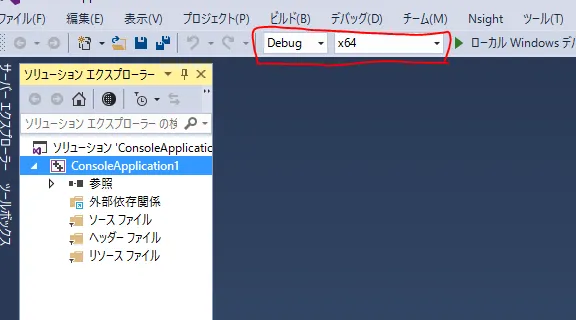
下図のように赤枠部分を変更します。
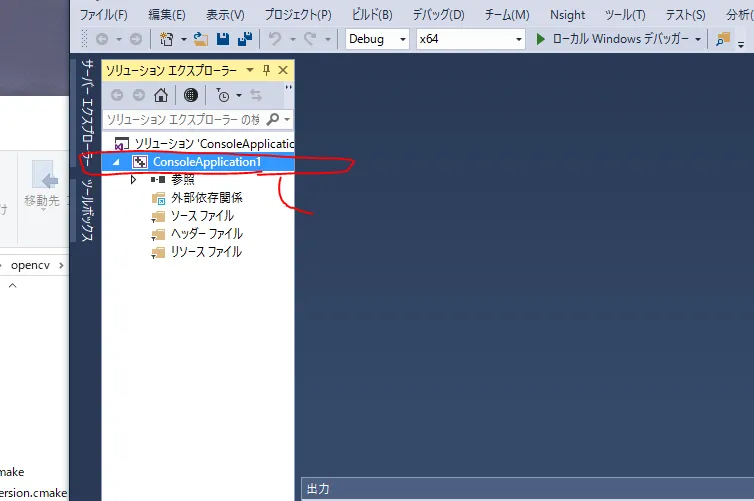
次にソリューションエクスプローラー内にある ConsoleApplication1 を右クリックしてプロパティを開きます。
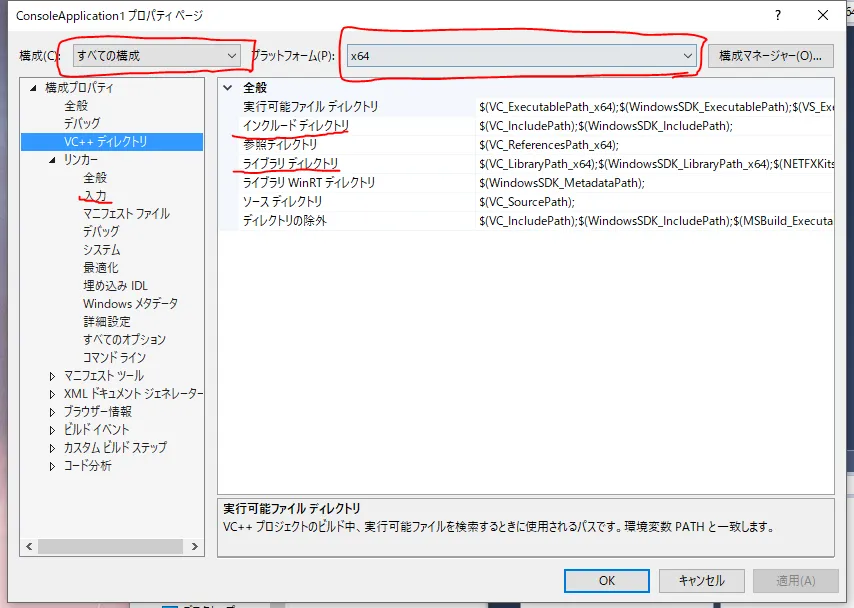
ここで一番重要な、参照するインクルードディレクトリとライブラリディレクトリを編集して、 リンカーの入力に追加のライブラリを入れます。
とりあえず構成を「すべての構成」にして、プラットフォームは x64 にしておきます。 下線のついているところが編集する3点です。
インクルードディレクトリ
まずはインクルードディレクトリを編集します。
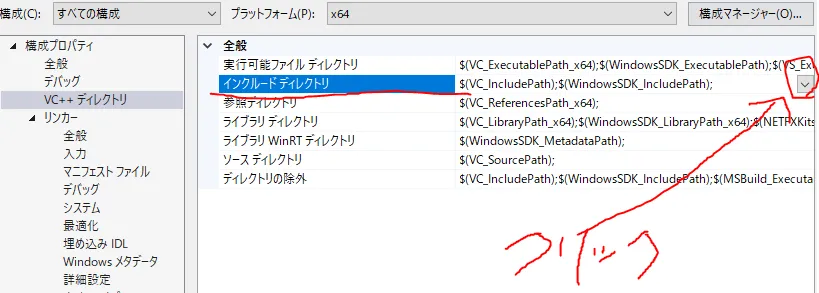
下図のように VC++ ディレクトリ内のインクルードディレクトリをクリックすると右側に「∨」マークが出るので、 それをクリックして「編集」を押します。
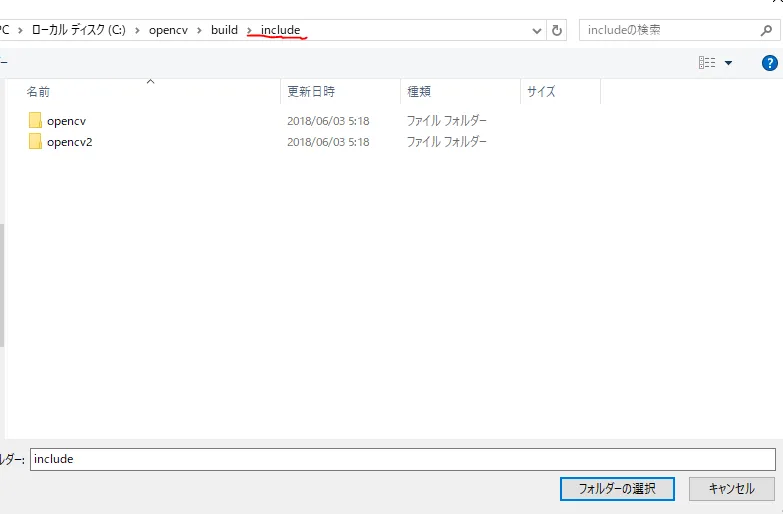
下図のようなウィンドウが出るので、空白の欄をクリックして右に出る「…」をクリックすると、 参照するファイルを選択できます。
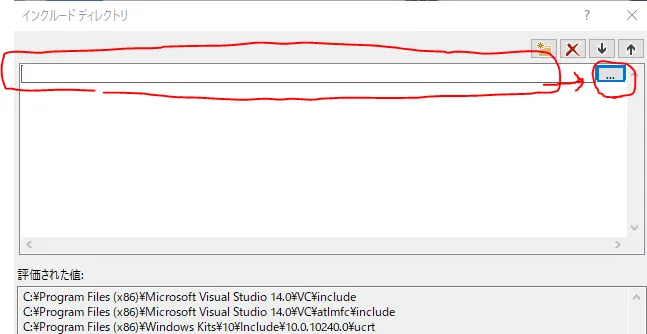
opencv のインクルードフォルダを選択します。
ぼくの場合は C:\ 直下なので C:\opencv\build\include となります。
ライブラリディレクトリ
入力をしたら OK を押して、次はライブラリディレクトリを編集します。
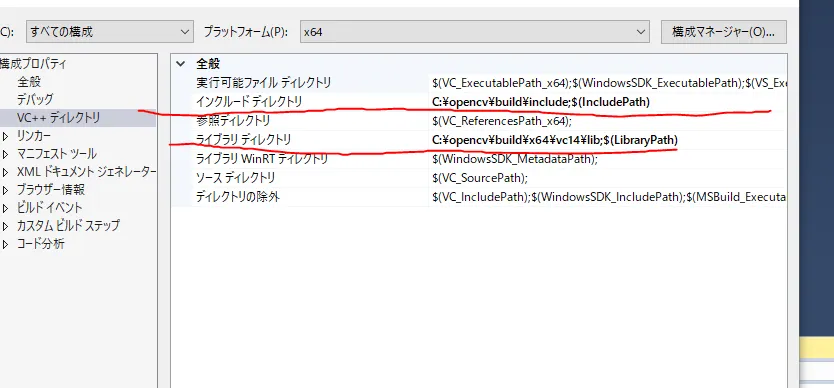
今行った作業と同じように、VC++ ディレクトリ内のライブラリディレクトリをクリックして、 右に出る「∨」を押して「編集」を押します。
ぼくの場合は C:\ 直下なので C:\opencv\build\x64\vc14\lib になります。
ちなみに x64 は 64bit のこと、vc14 は Visual Studio 2015 のことです。
入力を終えたら下図のようになるはずです。そうしたら、とりあえず「適用」を押しておきます。
リンカーの設定
最後にリンカーの設定です。
構成を Debug に変更して、プラットフォームが x64 であることを確認し、 「リンカー」→「入力」→「追加の依存ファイル」の編集を行います。
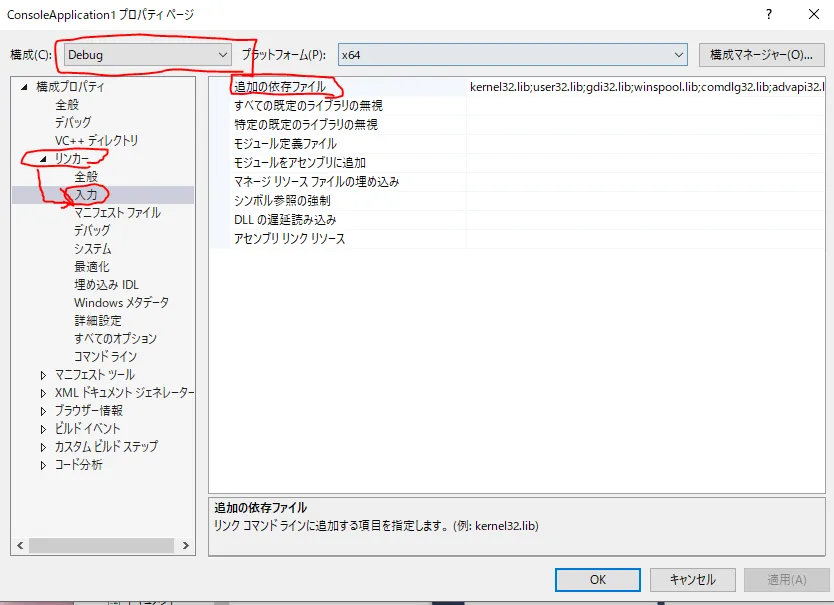
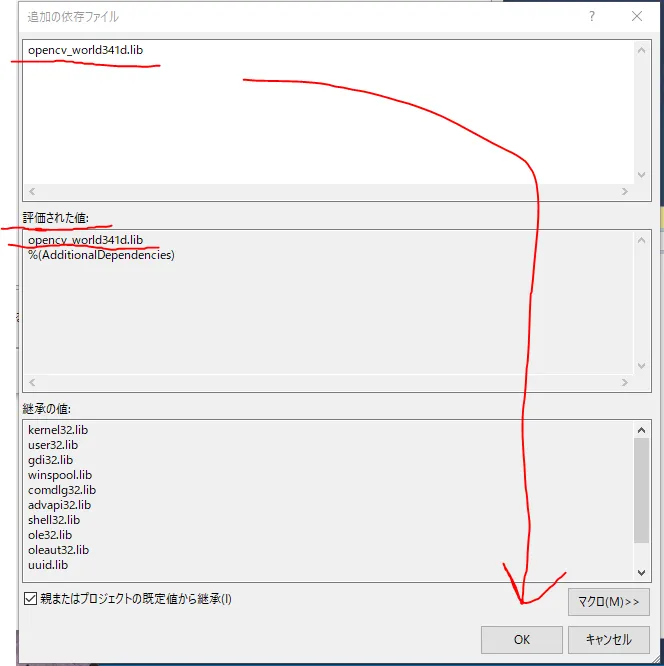
ここではファイル参照ボタンがないので、直接入力して OK します。
今編集している構成は Debug なので、opencv の lib にある opencv_world341d.lib を入力します。
場所はぼくの場合 C:\opencv\build\x64\vc14\lib にあります。
入力すると「評価された値」に表示されるのでわかります。
次に構成を Release に変更してプラットフォームが x64 であることを確認し、 同じく「リンカー」→「入力」→「追加の依存ファイル」→「編集」。
ここには Release 用のライブラリを入力します。
Debug のときは opencv_world341d.lib でしたが、「d」がついていないほうを入力します。
ぼくの場合は opencv_world341.lib です。
できたら OK を押して、適用と OK を押して保存し、 Visual Studio 2015 を再起動して設定したプロジェクトを起動します。これで設定は終わりです。
簡単なテスト
OpenCV のライブラリがちゃんと動作するか確認します。
cpp ファイルの作成は、ソリューションエクスプローラーの ConsoleApplication1 を右クリックして
→ 追加 → 新しい項目 → Visual C++ の C++ ファイル(cpp)を選択して追加します
(名前は適当。ここでは Source.cpp にしました)。
テスト用のソースコードです。
#include <opencv2/opencv.hpp>

int main(void)
{
    cv::Mat img(cv::Size(100, 100), CV_8UC3, cv::Scalar(255, 0, 0));
    cv::imshow("img", img);

    cv::waitKey();

    return 0;
}
書き終えたら Ctrl + F5 でデバッグなしで開始。
下図のような結果になれば導入完了です。おめでとうございます。
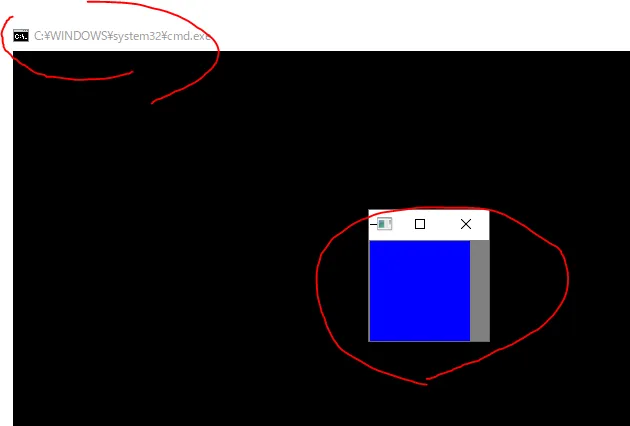
色のついているウィンドウ上で適当なキーを押すと終了します。
現在のバージョンで読み替えるポイント
OpenCV 4.x / 新しい Visual Studio を使う場合は、以下を読み替えてください。
| 項目 | 本記事(3.4.1 / VS2015) | 現在 |
|---|---|---|
| ダウンロード元 | opencv.org/releases.html |
opencv.org/releases |
| bin のパス | build\x64\vc14\bin |
build\x64\vc16\bin(VS2019 以降のビルド) |
| lib のパス | build\x64\vc14\lib |
build\x64\vc16\lib |
| lib のファイル名 | opencv_world341.lib / ...341d.lib |
opencv_world4xx.lib / ...4xxd.lib(例: 4.10 なら opencv_world4100.lib) |
| プロジェクトテンプレート | Win32 コンソールアプリケーション | Windows デスクトップウィザード → コンソールアプリケーション |
vcXX の部分は展開した build\x64\ の中にあるフォルダ名を実際に見て合わせるのが確実です。
また、cvScalar などの古い C 言語 API は OpenCV 4 で削除されているため、
cv::Scalar を使ってください(本記事のテストコードは修正済みです)。
公式ドキュメントは英語ですが、OpenCV Documentation に すべての情報が書いてあります。
コメント
GitHub アカウントでコメントできます。内容はGitHub Discussionsに公開されます。