Terraria の最終アップデートバージョン 1.4(Journey’s End) が配信されましたね。 400時間以上プレイしているぼくも歓喜しました。
しかし、起動していざワールドに飛び込むと……
動けない。移動できない。キーボードを同時押しするとなぜか動く?
という謎の不具合に見舞われる方がいるそうです(ぼく)。 今回はこの問題を解決する方法を紹介します。
原因:権限不足でキー入力が拾えていない
Terraria が管理者権限で動いていないと、他のソフト(常駐アプリやオーバーレイ)が握っているキー入力を ゲーム側が受け取れないことがあります。 Terraria.exe を管理者として実行する設定にすれば解決します。
手順1: Terraria のローカルファイルを開く
まず、Steam のゲームライブラリにある Terraria を右クリックして「プロパティ」を開きます。
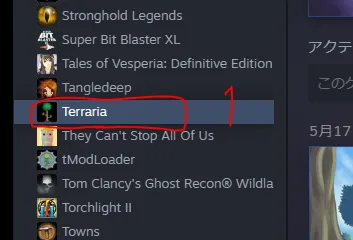
プロパティを開いたら「ローカルファイル」タブをクリックし、「ローカルファイルを閲覧…」をクリックして
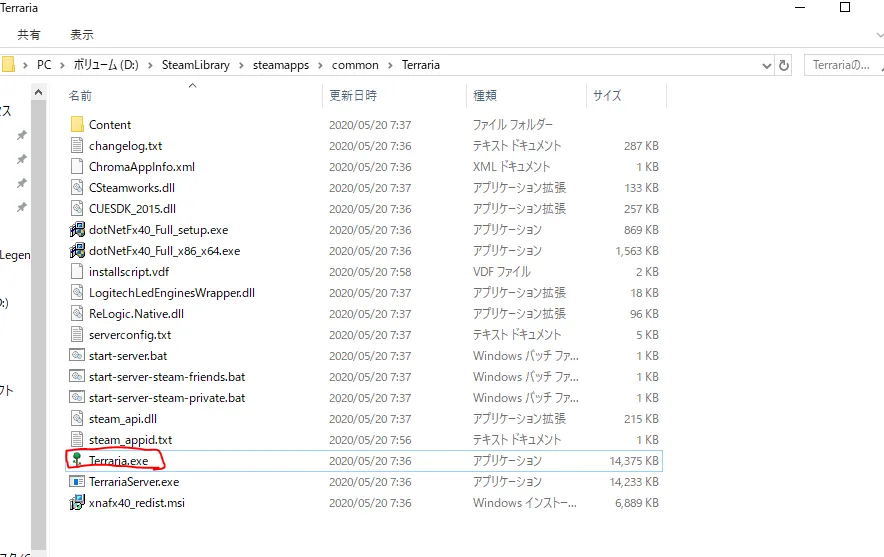
Terraria.exe の入ったフォルダを開きます。
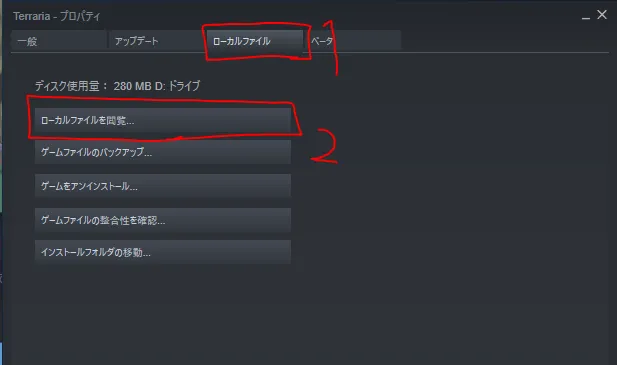
現在の Steam では名称が変わっています。 ライブラリ UI の刷新により、「ローカルファイル」タブは 「インストール済みファイル」、 ボタンは 「参照」 という名前になりました。やることは同じです。
手順2: 管理者として実行する設定
Terraria のフォルダが開いたら、Terraria.exe を右クリックして「プロパティ」を開きます。
プロパティを開いたら「互換性」タブを開いて、設定の 「管理者としてこのプログラムを実行する」にチェックを入れます。 その後「適用」を押して「OK」を押します。
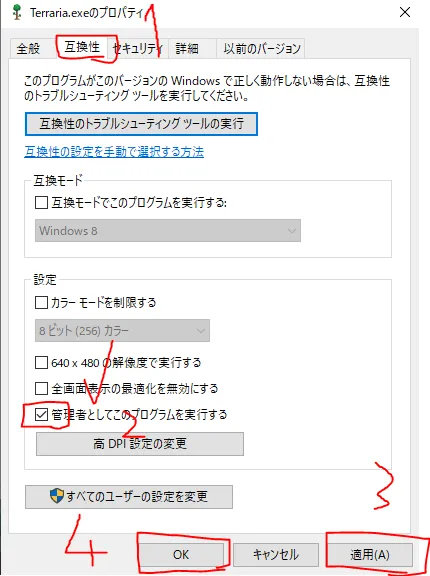
以上で、冒頭の問題は解決されると思います。
手順3: 動作確認を行う
Terraria を起動して、動作が正常になっているか確認してみましょう。
なお、起動時に「この不明な発行元からの…」というユーザーアカウント制御のポップアップが出ますが、 「はい」を押すとゲームが起動します。
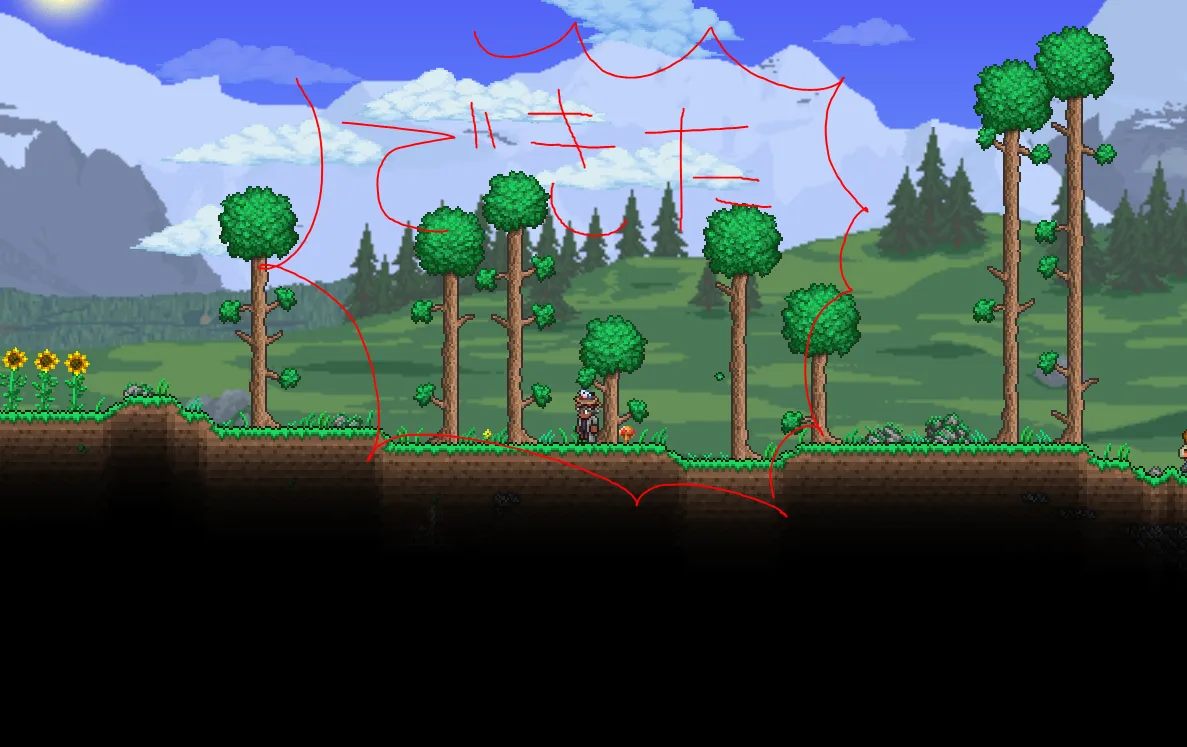
これでテラリア生活の始まりです。今まで以上に楽しみですね!
それでも直らない場合の別アプローチ
管理者実行で直らないケースもあるので、あわせて試せる方法を挙げておきます。
フルスクリーンを切り替えてからキー設定する
キー設定画面で入力を受け付けない場合、Alt + Enter でフルスクリーンとウィンドウを切り替えてから
設定すると、正常に変更できることがあります。
設定ファイルを直接編集する
キーコンフィグが壊れてしまった場合は、設定ファイルを直接書き換える手もあります。
C:\Users\<ユーザー名>\Documents\My Games\Terraria\input profiles.jsonこのファイルを削除するかリネームすると、次回起動時に初期状態のキー設定で作り直されます。 編集する場合は、必ずバックアップを取ってから行ってください。
常駐ソフトを疑う
キー入力を横取りする常駐ソフト(配信ソフトのホットキー、ゲーミングマウス/キーボードのユーティリティ、 オーバーレイ機能など)が原因のこともあります。 一度すべて終了した状態で起動して切り分けてみてください。
コメント
GitHub アカウントでコメントできます。内容はGitHub Discussionsに公開されます。